Thursday, 28 January 2010

Configuracion de los puertos de un router

Para comenzar deberemos de realizar la instalacion fisica del router y de los 2 pcs que vamos a utilizar. Para ello conectaremos la parte wan del router a un ordenador y la parte lan al otro pc.


Ahora pasaremos a configurar las ip:
La ip del router por defecto es "192.168.1.1"
Para entrar a configurarlo por el navegador deberemos cambiar la ip para estar en la misma red. Eso lo haremos en el pc que este conectado a la parte lan del router. En este mismo ordenador debera de estar instalado el servidor apache, que posteriormente deberemos de asignar una ip de esta misma red.

Es importante que la parte lan y wan del router esten en redes diferentes. En nuestro caso en la parte wan pondremos esta ip "212.27.45.1"

Siguiendo en la parte lan, lo siguiente que tenemos que configurar es la puerta de enlace o gateway. En el caso del pc conectado a la parte lan deberemos de poner la ip de la parte lan del router, en este caso sera la ip por defecto del router "192.168.1.1".
A continuacion deberemos hacer lo mismo al reves. Para ello tendremos que poner en el gateway de la parte lan del router la ip del pc conectado a la parte lan.

Por ultimo, y para acabar , deberemos configurar la ip y gateway del servidor apache. Para ello tendremos que poner una ip de la misma red en la que estemos trabajando en la parte lan del router. Y para terminar pondremos pondremos tambien como gateway del apache la ip de la parte lan del router. Esto se deberia de hacer con los siguientes comando:
sudo ifconfig eth0 192.168.1.4 netmask 255.255.255.0
sudo route add default gw 192.168.1.1


Ahora deberemos de configurar la parte wan del router:
Como he comentado anteriormente la ip debera de ser de otra red diferente, nosotros pondremos esta "212.27.45.1"
A continuacion y al igual que en la parte lan configuraremos la ip del pc conectado a la parte wan del router. Para ello y como debemos de hacerlo siempre nos pondremos en la misma red.
Por ultimo y como tambien hemos hecho en la parte lan, el gateway del pc sera la ip de la parte wan del router, y el gateway de la parte wan del router debera de ser la ip del pc conectado a la parte wan.

Por ultimo solo nos faltaria hacer algunas configuraciones en el router.
Primero deberemos de configurar el virtual server, y para ello activaremos la configuracion del virtual server HTTP con el puerto 80 y pondremos la ip que hallamos asignado al servidor apache.


Por ultimo solo nos faltaria abrir el puerto 80. Eso tendremos que hacerlo en el firewall del router. Aunque en nuestro caso el router lo hace de manera automatica despues de configurar el virtual server.


Suguiendo estos pasos deberiamos de poder entrar al servidor apache sin ningun problema.

Wednesday, 27 January 2010

Configuracion de un router

Un router es un dispositivo para la interconexión de redes informáticas que permite asegurar el enrutamiento de paquetes entre redes o determinar la ruta que debe tomar el paquete de datos.

A continuacion vamos a explicar como configurar un router de manera basica y sencilla:
El primer paso, sera la instalacion fisica del router. Para ello deberemos conectarlo a una toma de red y a nuestro pc. En nuestro caso utilizaremos una conexion ethernet.

Una vez hayamos instalado fisicamente el enrutador pasaremos a configurarlo desde nuestro ordenador. Para ello deberemos de saber la ip por defecto que trae el router.
Lo normal es que la ip sea "192.168.1.1".
Para entrar a configurar el router deberemos cambiar nuestra ip del pc, y manuelmente deberemos de configurarla de tal maner que estemos en la misma red que el router. En este caso deberiamos de poner una ip de la red 192.168.1
Una vez estemos en la misma red del router abriremos un navegador y insertando la ip del router entraremos en la configuaracion del mismo. El nombre y la contraseña por defecto suelen ser "admin".


Configuracion LAN: Una vez estemos configurando el router deberemos de desactivar el DHCP para que no nos asigne un ip ya que anteriormente le hemos puesto una ip estatica a nuestra tarjeta de red.


Configuracion WAN: En este caso si deberemos de configurar el router de tal maner que obtenga una ip automaticamente para salir a internet.


Una vez configurado esto en el router deberiamos poder salir a internet.

Thursday, 3 December 2009

VLAN (LAN virtual)

En esta practica vamos a ver lo que son las VLAN y como se pueden configurar en un switch.
Es un método de crear redes lógicamente independientes dentro de una misma red física.
En nuestro caso vamos a conectar el ordenador al switch por el puerto serie.


Esta practica la vamos a realizar en Linux (Ubuntu).
Lo primero que tenemos que hacer es verificar si tenemos instalado el Gtkterm, en el caso de que no fuese asi deberiamos de instalarlo en el synaptic.
Una vez comprobado que tenemos instalado este programa deberemos entrar en el terminal del puerto serie. Para eso entraremos en Aplicaciones>Acesorios>Serial port terminal
En el terminal deberemos de configurar el puerto, la velocidad, la paridad, bits, stopbits...
teniendo en cuenta las caracteristicas de nuestro switch.


Una vez configurado el puerto serie pulsando enter entraremos en el menu del nuestro switch.
Moviendonos por el menu con el teclado deberemos de activar la opcion VLAN para poder crearlas despues a nuestro gusto.


Una vez activada esta opcion crearemos cuantas VLAN queramos y dentro de ellas indicaremos que puertos queremos que pertenezcan a cada VLAN.


Los puerto que metamos en una VLAN solamente se podran comunicar entre ellos ya que mediante este sistema sera imposible que ordenadores que esten conectado a puertos que pertenezcan a diferentes VLAN se hagan ping. Aun asi deberemos de tener en cuenta que para conectar ordenadores de una VLAN sera imprescindible que esten el la misma red por lo que si fuera necesario deberiamos de cambiar la ip de los ordenadores.
Esta es la funcion del las VLAN, crear redes diferentes en un switch.

Tuesday, 1 December 2009

Cableado estructurado

En esta practica realizaremos la maqueta de una instalacion de cableado estructurado.
El objetivo de esta practica es conseguir que 10 ordenadores hagan ping mediante la conexion de tres armarios rack de 19". Dos de los armarios los utilizaremos por ambos lados, usando un lado del armario para cada dos ordenadores. Los armarios "dobles" estaran colocados delante y detras dejando en el medio el armario CPD que hará de intermediario entre el armario 1 y el 3.
Para conectar los 3 armarios lo haremos mediante fibra optica.

Armario rack de 19"


Lo que queremos conseguir es que en cada puesto de usuario haya una toma de datos (roseta rj45).


Elementos de los armarios: (deberan de ir atornillados)

En cada armario debera de haber un patch panel en la parte de arriba

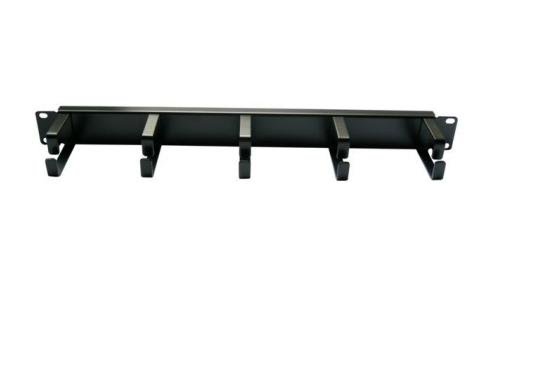
Dejando un espacio colocaremos debajo un peine o pasahilos para ordenar los cables del armario.

Debajo del pasahilos colocaremos el switch.

Debajo del switch atornillaremos una bandeja que nos servira para sujetar transceivers por ejemplo.

Por ultimo en el armario central instalaremos el panel de fibra necesario para conectar los armarios entre si.

Conexion del cableado:

Lo primero que debemos de hacer es realizar los latiguillos rj45 (ver como se hacen) que nos serviran para conectar el switch al patch panel, para conectar los dos switches de los armarios "dobles" o el switch con el panel de fibra, y para conectar el pc a las tomas de datos (rosetas).

Tambien deberemos realizar otro latiguillo para conectar las rosetas de pared (tomas de usuario) y las de el patch panel. (Este latiguillo lleva otro codigo de colores distinto a los rj45, y son estos propios conectores los que marcan el orden de colores)


Para que los ordenadores pertenecientes a un armario puedan hacer ping bastaria con conectar cada pc a las tomas de datos (rosetas de pared) mediante un rj45. Mediante el otro cable conectariamos esas tomas con el patch panel del armario.Por ultimo estos ultimos conectores del patch panel haria falta conectarlos al switch del armario otra vez utilizando los cables rj45. En el caso de los armarios "dobles" que cuentan con 2 switches tambien se utilizaria el rj45 para conectarlos entre si. Seria importante usar un tester para cerciorarse de que todo funciona correctamente.

Una vez que hagamos ping entre los ordenadores de un mismo armario deberemos de conectar los 3 armarios para poder hacer ping entre los 10 ordenadores. Para ello vamos a usar fibra óptica. En los armarios de los extremos (1y3) deberemos colocar en la bandeja un transceiver para transformar los bits del cable de pares a luz de la fibra óptica. En el armario central es donde deberemos colocar el panel de fibra. Uno de los switches de cada uno de de los armarios secundarios, los conectaremos al tranceiver. Desde el tranceiver saldran dos fibras que seran las que debermos de conectar al panel de fibra del armario central. Y por ultimo el panel de fibra debera de ir conectado al switch del mismo armario mediante un latiguillo rj45.

Tambien deberemos de tener en cuenta que para hacer ping entre los 10 ordenadores deben de estar en la misma red por lo que sera necesario cambiar la ip.

Siguiendo estos pasos habremos creado una red para hacer ping entre ordenadores.

Tuesday, 10 November 2009

Red de area local mediente switches

Un conmutador o switch es un dispositivo digital de interconexión de redes de ordenadores que opera en la capa 2 del modelo OSI. Su función es interconectar dos o más segmentos de red, de manera similar a los bridges, pasando datos de un segmento a otro de acuerdo con la direccion MAC destino de las tramas en la red.
Los switches se utilizan cuando se desea conectar múltiples redes, fusionándolas en una sola.
A diferencia de los hubs o bridges, mediante los switches se difunde la informacion solamente al host que deseemos.


Red de area local mediente bridges

Son dispositivos que unen dos redes actuando sobre los protocolos de bajo nivel, en el nivel de control de acceso al medio, capa 2 del modelo OSI. Solo el tráfico de una red que va dirigido a la otra atraviesa el dispositivo, por lo que si la informacion no va dirigida a otra red los host de esa red no veran la informacion. Para ello los bridges comprueban la MAC destino y la MAC origen. Esto permite a los administradores dividir las redes en segmentos lógicos, descargando de tráfico las interconexiones. Son equipos mas seguros que los hubs que difunden a todos los hots la informacion.


Red de area local mediente hubs

Un concentrador o hub es un dispositivo que permite centralizar el cableado de una red y poder ampliarla. Esto significa que dicho dispositivo recibe una señal y repite esta señal emitiéndola por sus diferentes puertos.
Funciona repitiendo cada paquete de datos en cada uno de los puertos con los que cuenta, excepto en el que ha recibido el paquete, de forma que todos los puntos tienen acceso a los datos.
Este tráfico añadido genera más probabilidades de colisión.
Un concentrador funciona a la velocidad del dispositivo más lento de la red